AI助理
路徑:【後台管理】⇒【AI平台】⇒【AI助理】
1. 什麼是 AI助理?
【AI助理】 是 AI 平台上的「數位化員工」。每一個助理都針對特定業務領域,把 模型、角色設定(提示詞)、AI技能 與 AI知識庫 組合在一起,讓使用者可以用自然語言交辦工作。
助理收到訊息後的處理流程大致是:
- 由 AI 模型判讀使用者的意圖。
- 依據判讀結果決定要查詢知識庫、呼叫某個 AI 技能,還是直接由模型作答。
- 整理執行結果,生成最終回覆。
常見的應用情境包含對話產生圖表、企業制度問答、協助新增或查詢單據等。
助理設定完成並發布後,可透過 GooJob Bot 或 GooJob 應用 兩種管道提供給使用者,實際開放哪一種在 【權限管理】 中設定。
AI助理目前不支援解析附件類型的資料項進行智慧問答。
AI助理主畫面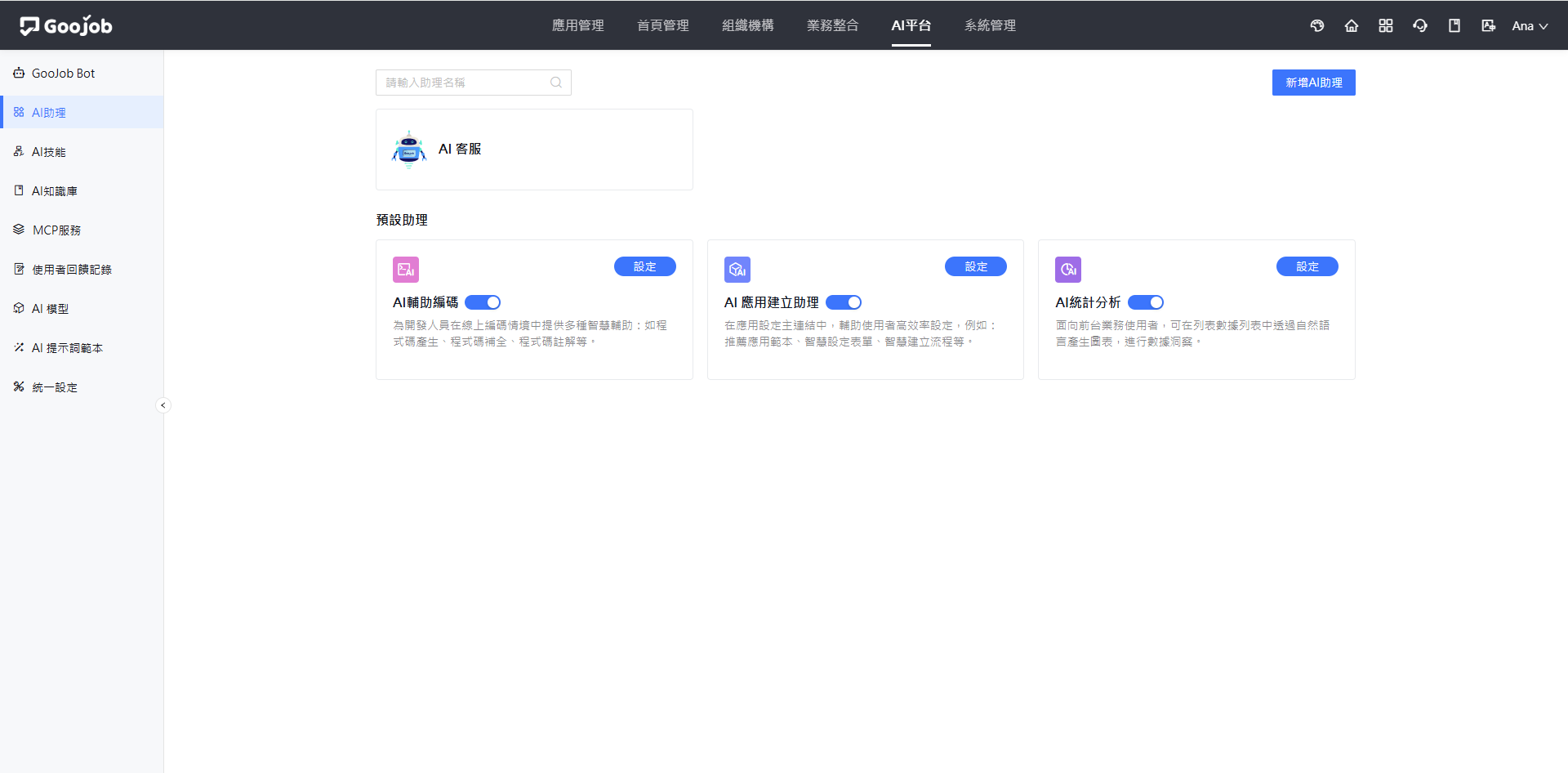
2. 預設助理
[預設助理] 是系統內建、無法刪除的助理,直接以卡片上的開關控制啟用或停用:
| 預設助理 | 說明 |
|---|---|
| AI輔助編碼 | 為開發人員在線上編碼情境中提供智慧輔助,如程式碼產生、程式碼補全、程式碼註解等。 |
| AI 應用建立助理 | 在應用設定主連結中輔助使用者高效率設定,例如推薦應用範本、智慧設定表單、智慧建立流程等。 |
| AI統計分析 | 面向前台業務使用者,可在列表數據列表中透過自然語言產生圖表,進行數據洞察。 |
預設助理的行為由系統定義,因此卡片上的 『設定』 只用來指定 誰可以使用 的 【權限管理】。
預設助理的權限管理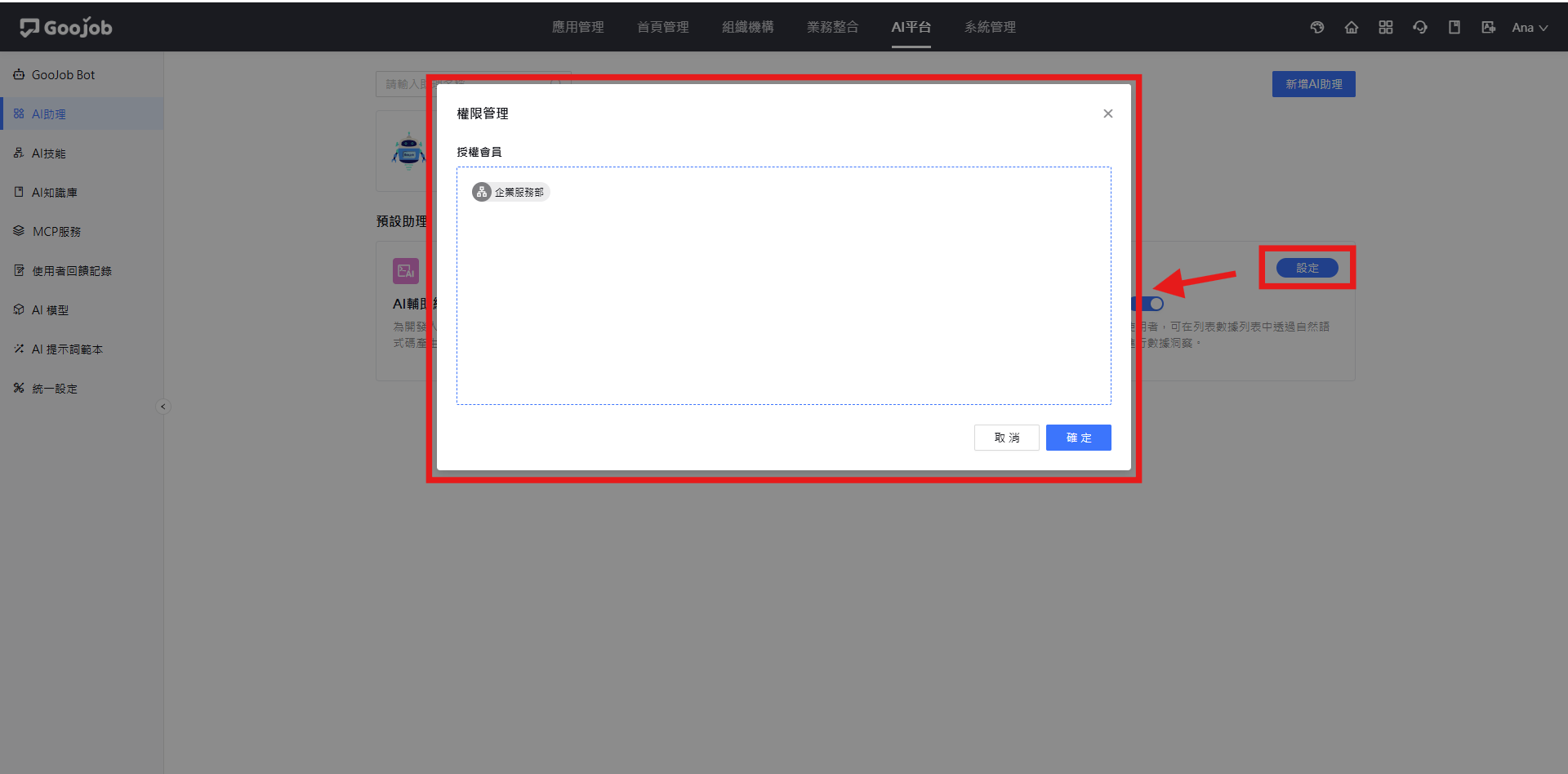
未在 [授權會員] 中出現的人員將看不到此助理。若希望全公司都能使用,請直接選取最上層的組織。
3. 新增 AI助理
點擊畫面右上角的 『新增AI助理』,系統會開啟 【新增AI助理】 對話框:
| 欄位 | 說明 |
|---|---|
| 助理名稱(必填) | 助理在卡片與前台顯示的名稱,建議直接以業務領域命名,例如「AI 客服」、「差勤助理」。 |
| 助理介紹 | 簡述這個助理能做什麼,方便管理員辨識。 |
| 圖示 | 助理的頭像。 |
新增AI助理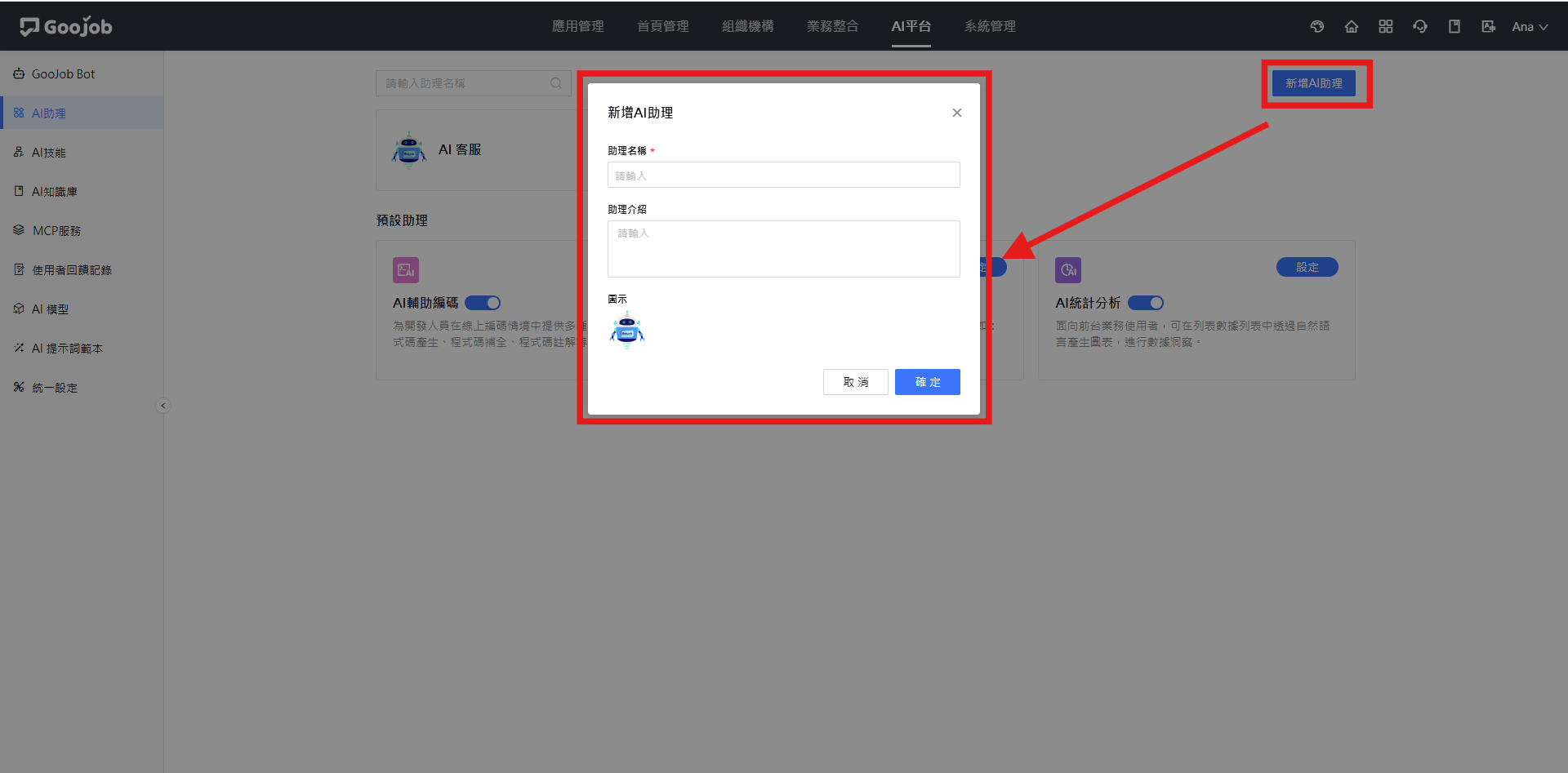
點擊 『確定』 建立助理,接著進入設定畫面完成細節設定。
4. 助理設定畫面
| 欄位 | 內容 |
|---|---|
| 左欄 | [模型]、[角色設定] 與 [對話設定],決定助理「用什麼模型、扮演什麼角色、怎麼跟使用者對話」。 |
| 中欄 | [技能]、[知識]、[快速操作] 三個頁籤,決定助理「能做什麼、知道什麼」。 |
| 右欄 | [預覽],可直接與助理對話試跑,右上角另有 『偵錯』。 |
助理設定畫面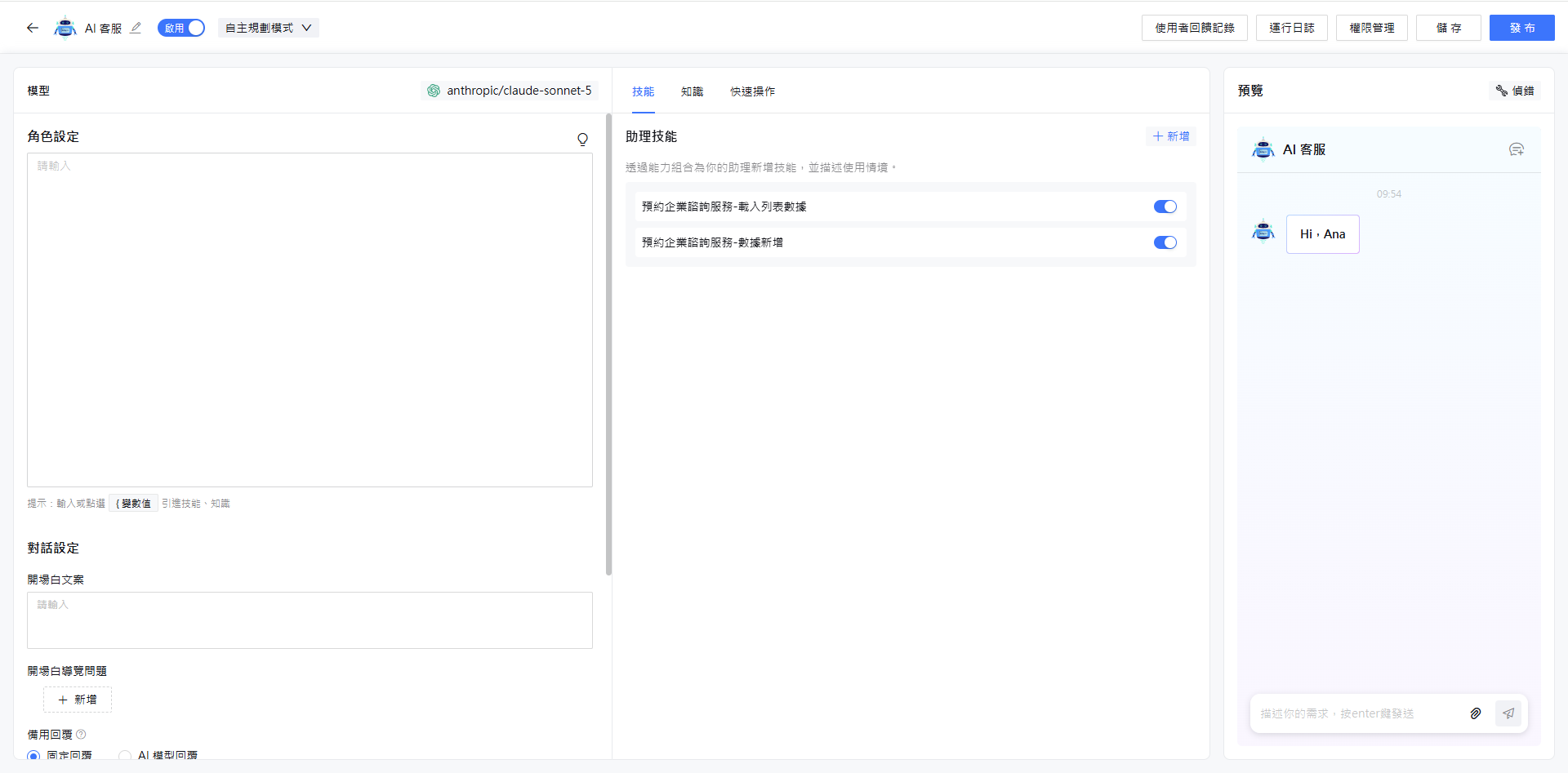
設定內容有變動但尚未儲存時,上方工具列會出現 「有設定修改未儲存」 的提示,提醒離開前先點擊 『儲存』。
📌 執行模式
執行模式決定助理如何決策,由上方工具列的下拉選單切換,共兩種:
| 執行模式 | 說明 |
|---|---|
| 精準執行 | 透過技能執行指令,可以提示助理針對什麼樣的使用者任務精確執行哪個技能。 |
| 自主規劃 | 透過角色指令約束助理的工作邊界,包括助理所扮演的角色、允許執行的技能、技能之間的串聯建議、助理完成任務後的回覆要求等。 |
切換執行模式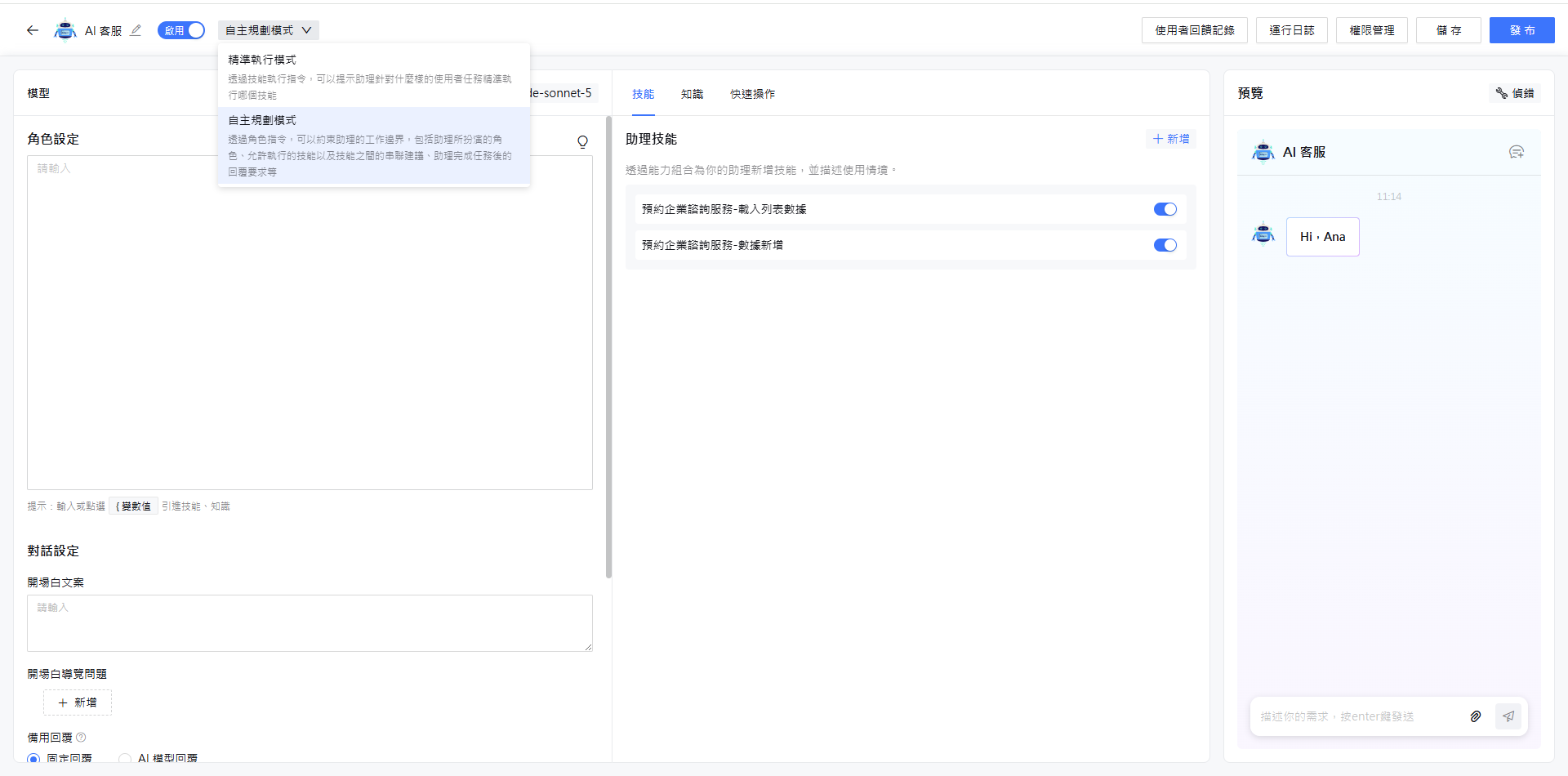
任務步驟固定、希望每次都走同一條路徑時,選 精準執行模式;需求變化較多、希望助理自行判斷該串接哪些技能時,選 自主規劃模式。兩種模式對應的指令欄位不同,切換後請一併檢查左欄的指令內容。
📌 模型
[模型] 位於左欄最上方,右側顯示這個助理目前使用的 AI 模型,例如 anthropic/claude-sonnet-5。可選用的模型來自 AI 模型 中已啟用的模型。
指定助理使用的模型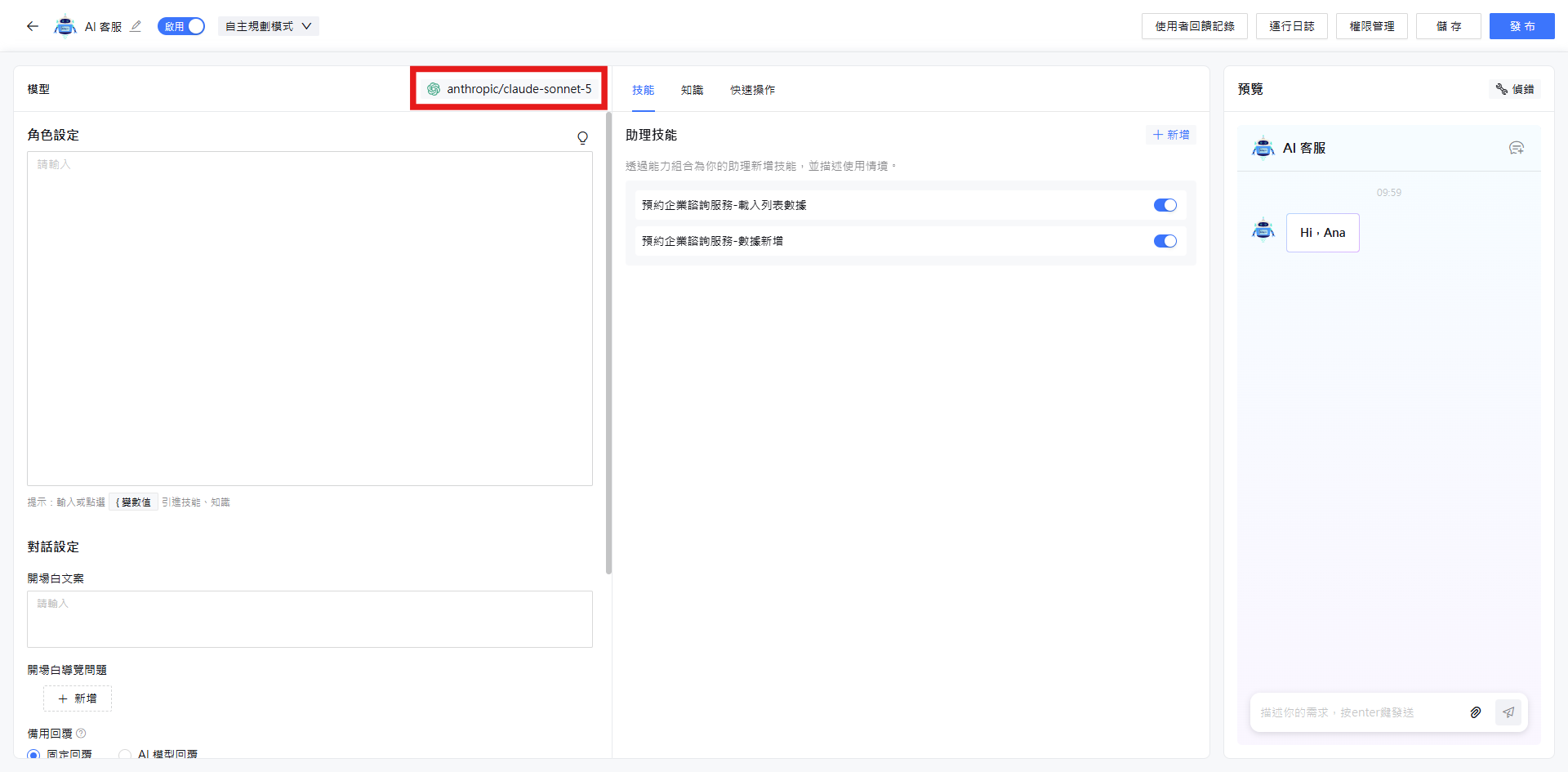
未特別指定時,助理會使用 【AI 模型】 中設為 預設語言模型 的項目。若助理需要處理圖片,請改指定 多模態模型。
📌 角色設定
[角色設定] 用來定義助理的角色與行為準則,也就是告訴 AI「你是誰、在什麼情況下該做什麼事」。
輸入框下方提供提示:輸入或點選 {變數值} 即可引進已掛載的 技能 與 知識,讓指令直接指名要使用哪一項能力。
角色設定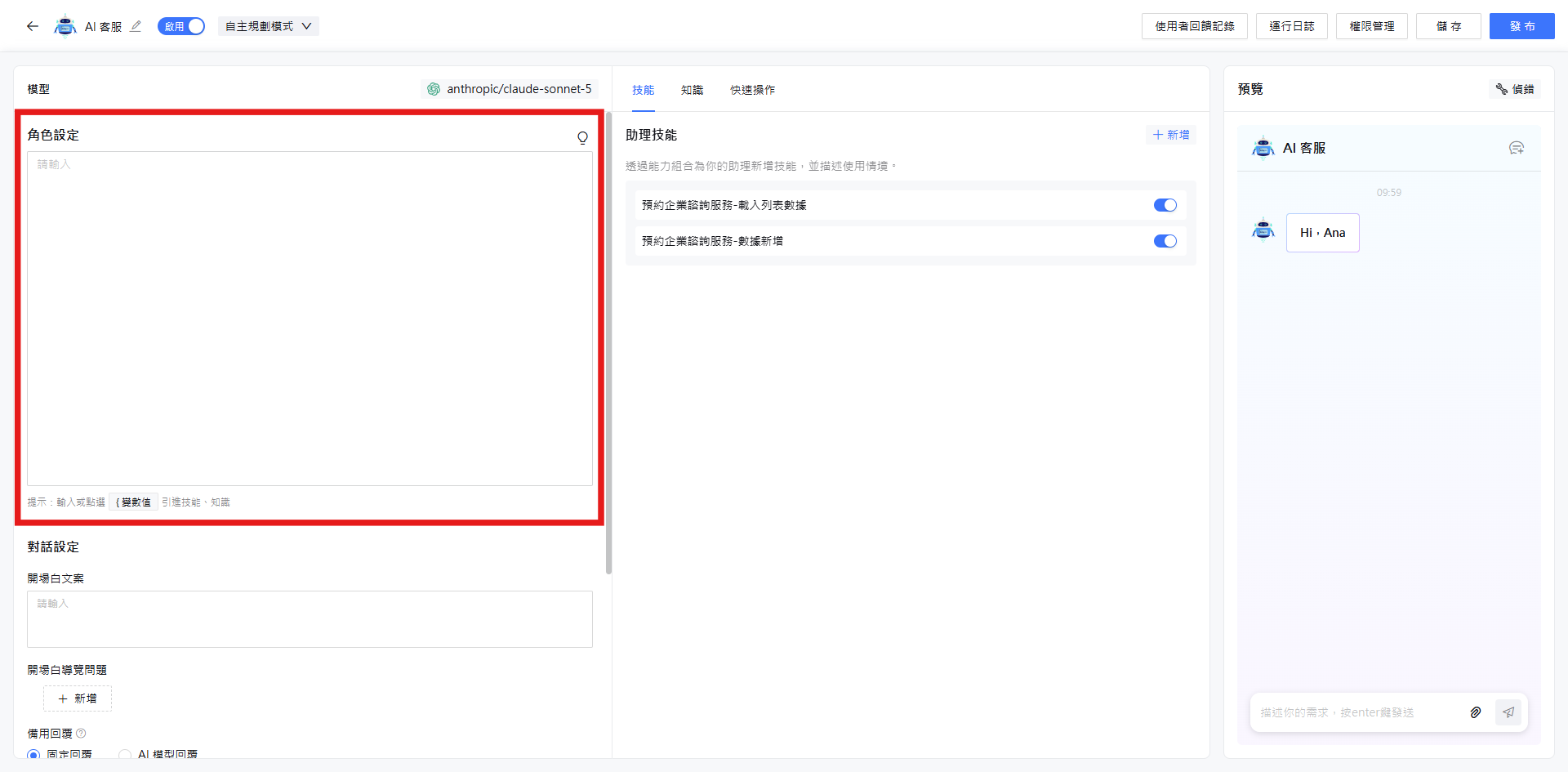
可先到 AI 提示詞範本 建立共用範本再引用,避免每個助理都從頭撰寫;引用後內容會被複製到目前的指令中,仍可再自行調整。
5. 對話設定
[對話設定] 位於左欄下半部,決定助理與使用者互動時的行為。
| 設定項目 | 說明 |
|---|---|
| 開場白文案 | 助理被喚起時主動顯示的第一句話。 |
| 開場白導覽問題 | 顯示在開場白下方的建議問題。點擊 『+ 新增』 逐筆加入,可拖曳調整順序或點擊右側的 『刪除』 移除;使用者點選後即等同直接提問。 |
| 備用回覆 | 助理無法理解使用者意圖時的處理方式,可選 『固定回覆』 或 『AI 模型回覆』。 |
| 追溯對話上下文輪數 | 助理回覆時要參考前幾輪對話,可直接輸入數字或拖曳滑桿調整,範圍 0~30,預設為 3。 |
| 語音播放 | 以開關控制是否提供語音朗讀,開啟後會展開其他設定。 |
設定內容會即時反映在右欄的 [預覽] 中。
對話設定與預覽對照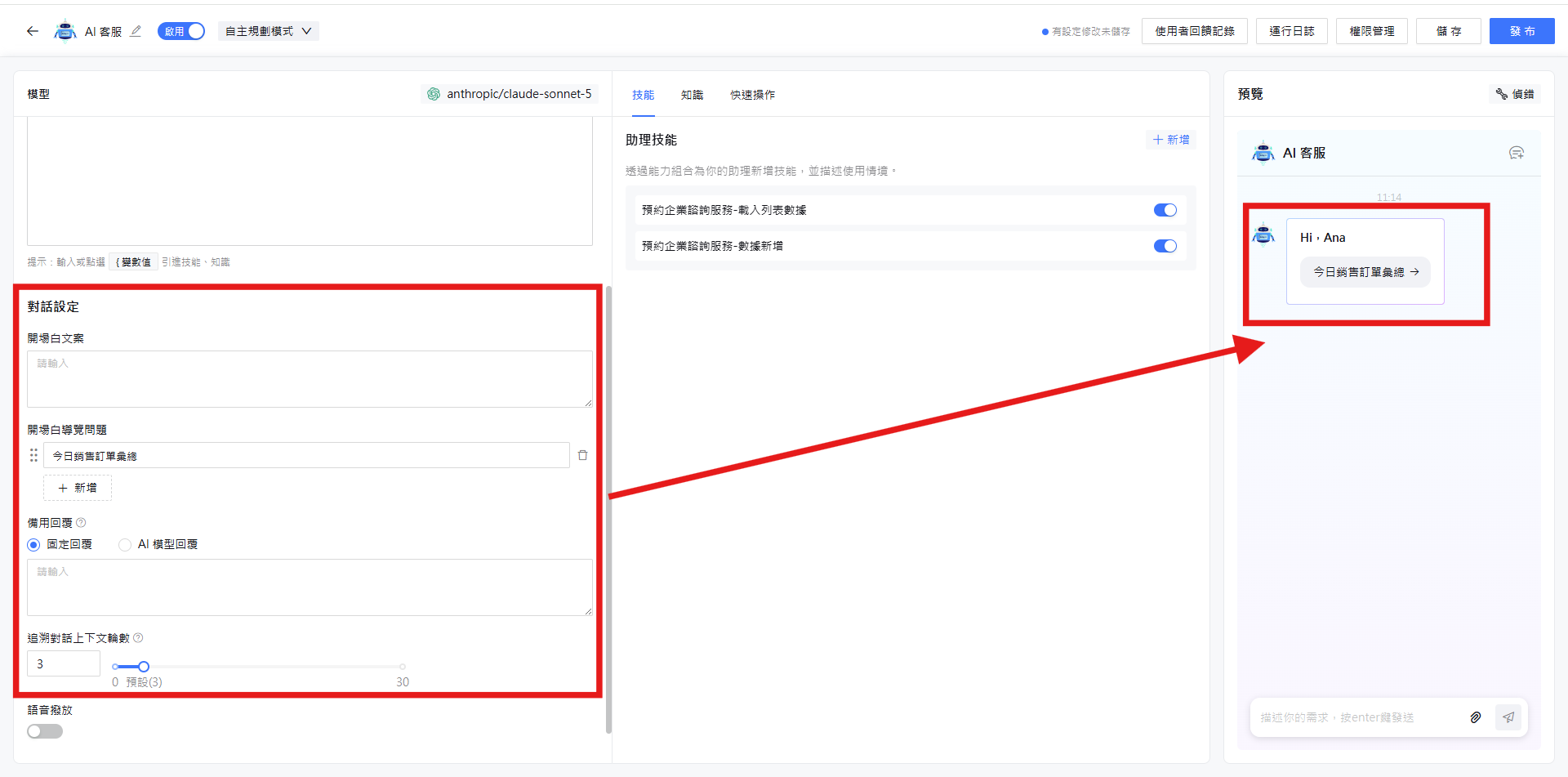
📌 語音播放
開啟 語音播放 後,下方會展開以下設定:
- 語音服務(必填):由下拉選單指定要使用的語音合成服務。
- 自動播放:勾選後,助理回覆時會自動朗讀,不需使用者手動點擊。
- 語音播放時,顯示虛擬頭像:勾選後可上傳頭像圖檔。建議尺寸為 240*240px,支援 jpeg、png、gif 格式,大小 100KB 以內。
語音播放設定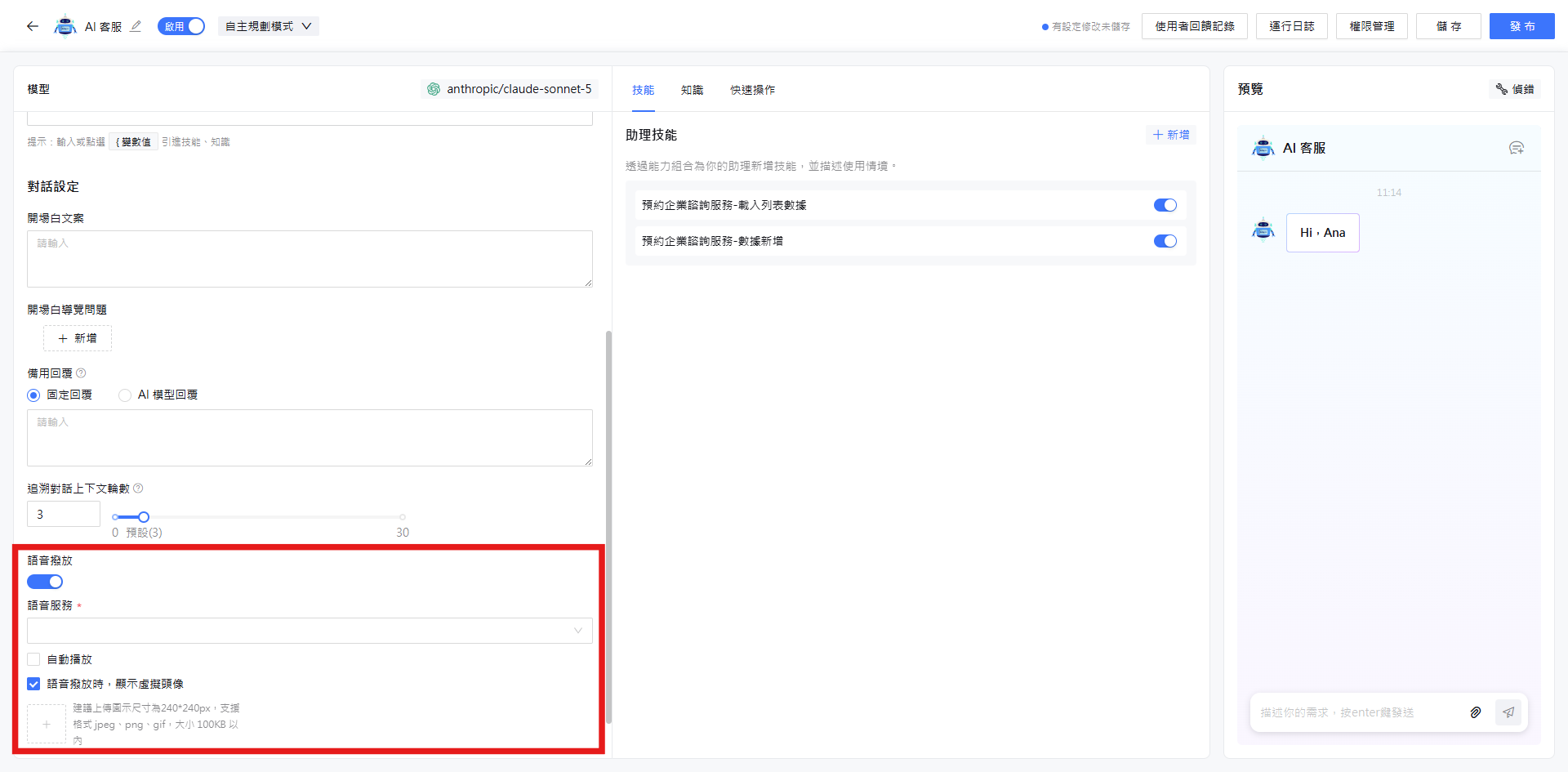
語音服務 的選項來自 統一設定 的 [語音合成服務],需先在該處完成服務設定,這裡才有可選項目。
6. 技能、知識與快速操作
畫面中欄以三個頁籤管理助理的能力來源,各頁籤右上角都有 『+ 新增』。
技能、知識與快速操作頁籤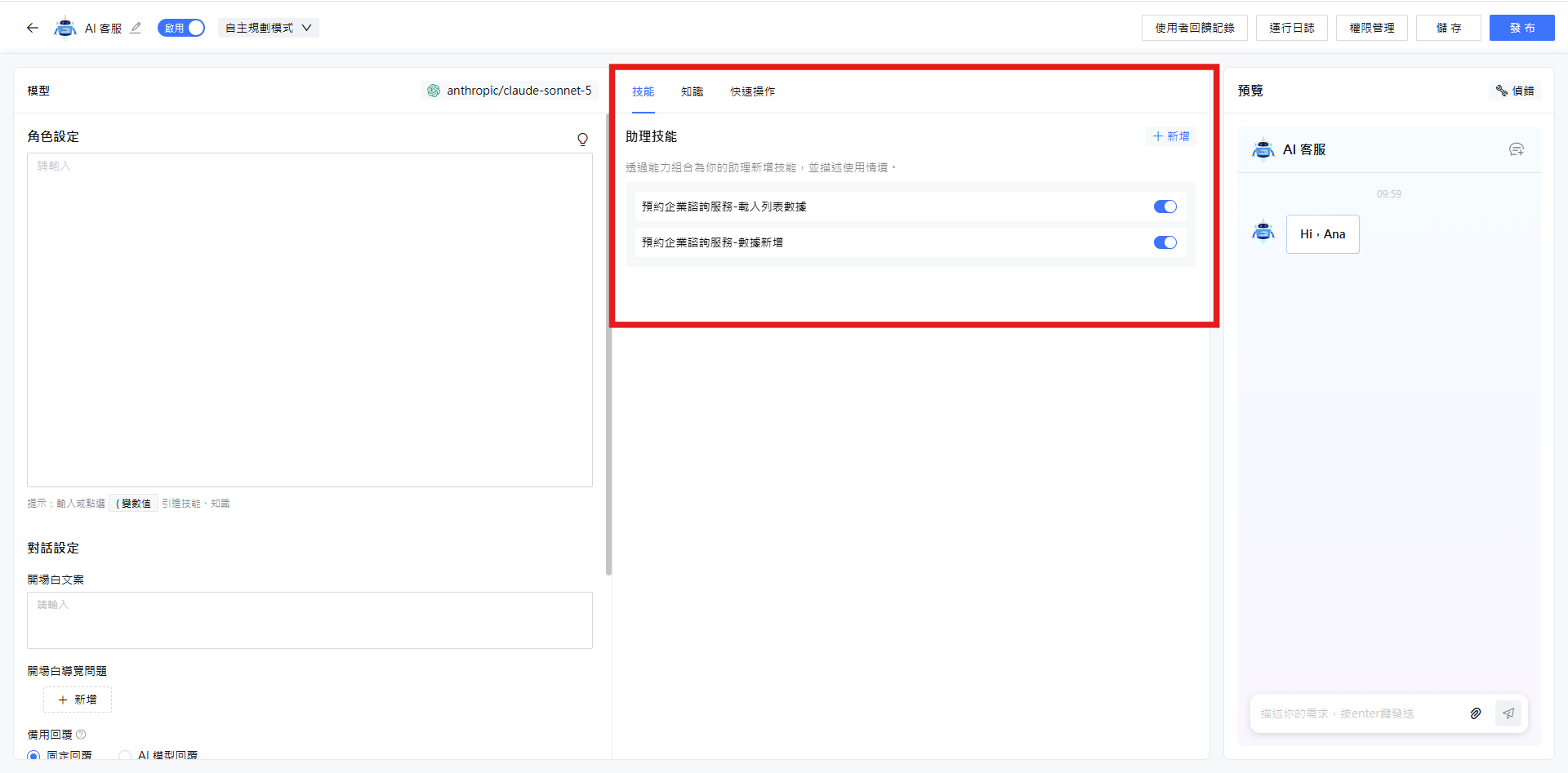
📌 技能
[技能] 決定助理實際「能做什麼」。已掛載的技能會列在 [助理技能] 中,每一項都可用右側開關個別啟用或停用。
點擊 『+ 新增』 開啟 【新增技能】 對話框,上方以五個頁籤分類可選用的技能來源:
| 頁籤 | 內容 |
|---|---|
| 自訂技能 | 於 AI技能 中自行建立的技能。 |
| 業務模型技能 | 業務模型中的業務規則,以及預設的新增、查找、刪除資料技能。 |
| 整合服務技能 | 呼叫 【業務整合】⇒【整合服務】 底下的方法。 |
| MCP服務 | 已接入的 MCP 服務所提供的工具。 |
| 系統公共技能 | 聯網搜尋、讀取檔案內容、識別語音內容、自然語言導覽等內建技能。 |
每個頁籤都提供搜尋框與重新整理圖示,選取需要的項目後點擊 『確定』 即完成掛載。若尚未建立技能,也可直接點擊右上角的 『新增AI技能』 前往建立。
新增技能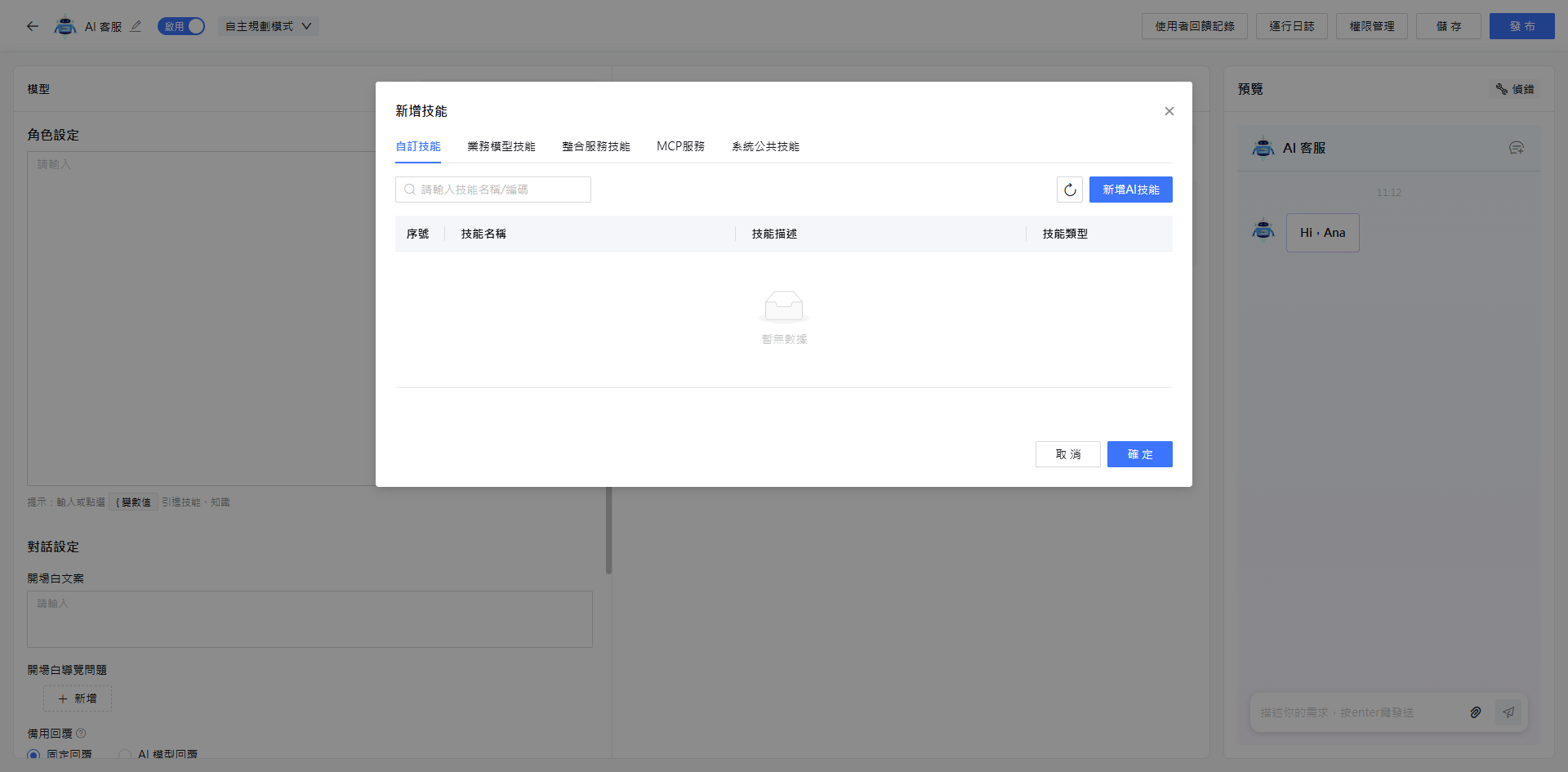
助理是依據 技能描述 判斷該不該呼叫某項技能。掛載前請確認技能描述已清楚說明用途,否則助理容易挑錯技能。
📌 知識
[知識] 決定助理「知道什麼」。點擊 『+ 新增』 開啟 【新增知識】 對話框,以知識庫名稱搜尋並選取要掛載的知識庫,再點擊 『確定』。
新增知識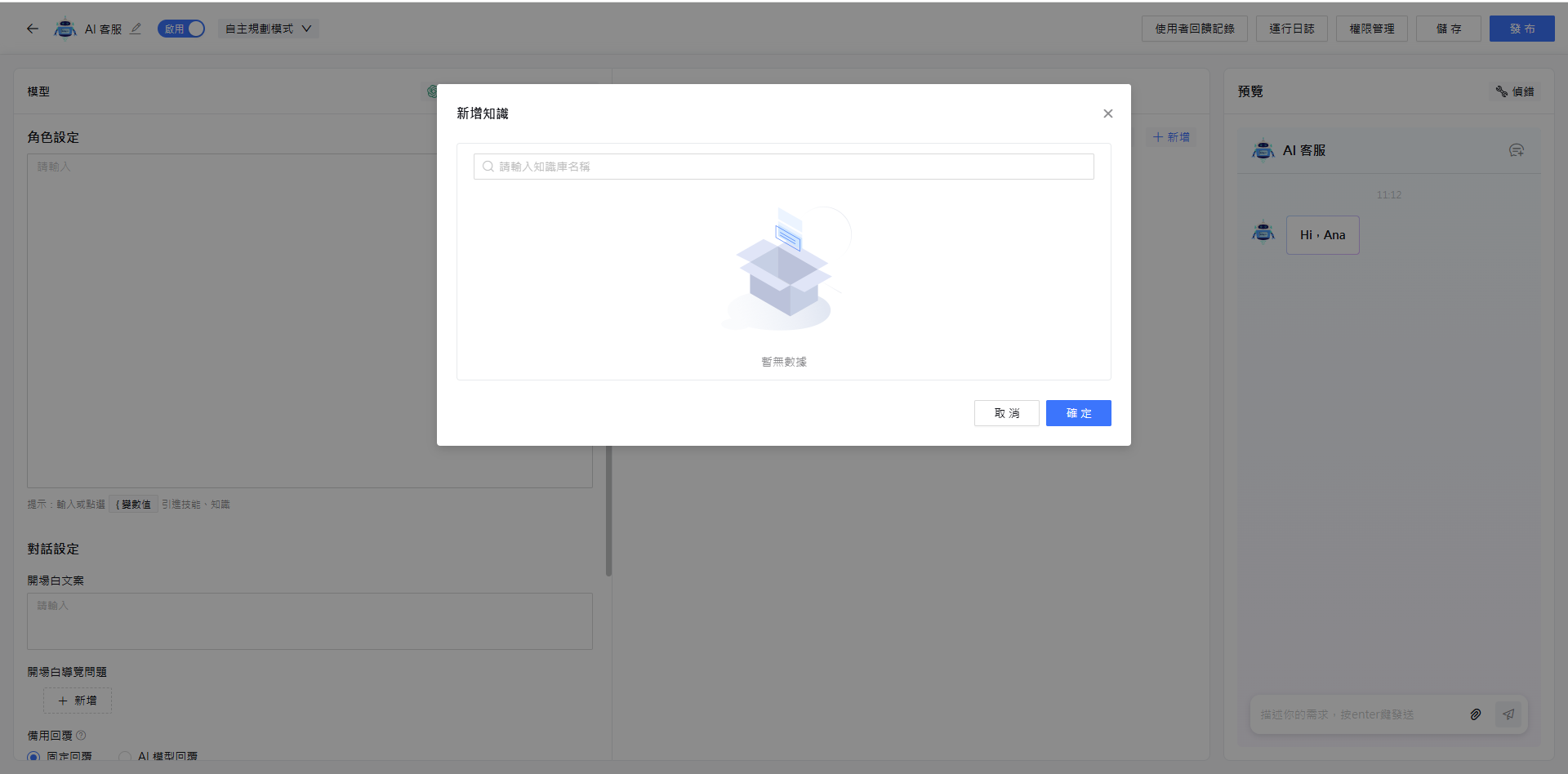
此處只列出 AI知識庫 中已建立的知識庫。若對話框顯示「暫無數據」,請先前往 【AI知識庫】 建立並上傳知識。
📌 快速操作
[快速操作] 是顯示在前台對話輸入框上方的按鈕,讓使用者不必打字就能直接執行指定動作。
點擊 『+ 新增』 開啟 【新增快捷操作】 對話框:
| 欄位 | 說明 |
|---|---|
| 操作名稱(必填) | 按鈕上顯示的文字。 |
| 圖示 | 按鈕的小圖示。 |
| 操作類型(必填) | 選擇 『呼叫AI助理』 或 『呼叫AI技能』。 |
| 選擇AI助理/AI技能(必填) | 依所選的操作類型,指定點擊後要執行的對象。 |
新增快捷操作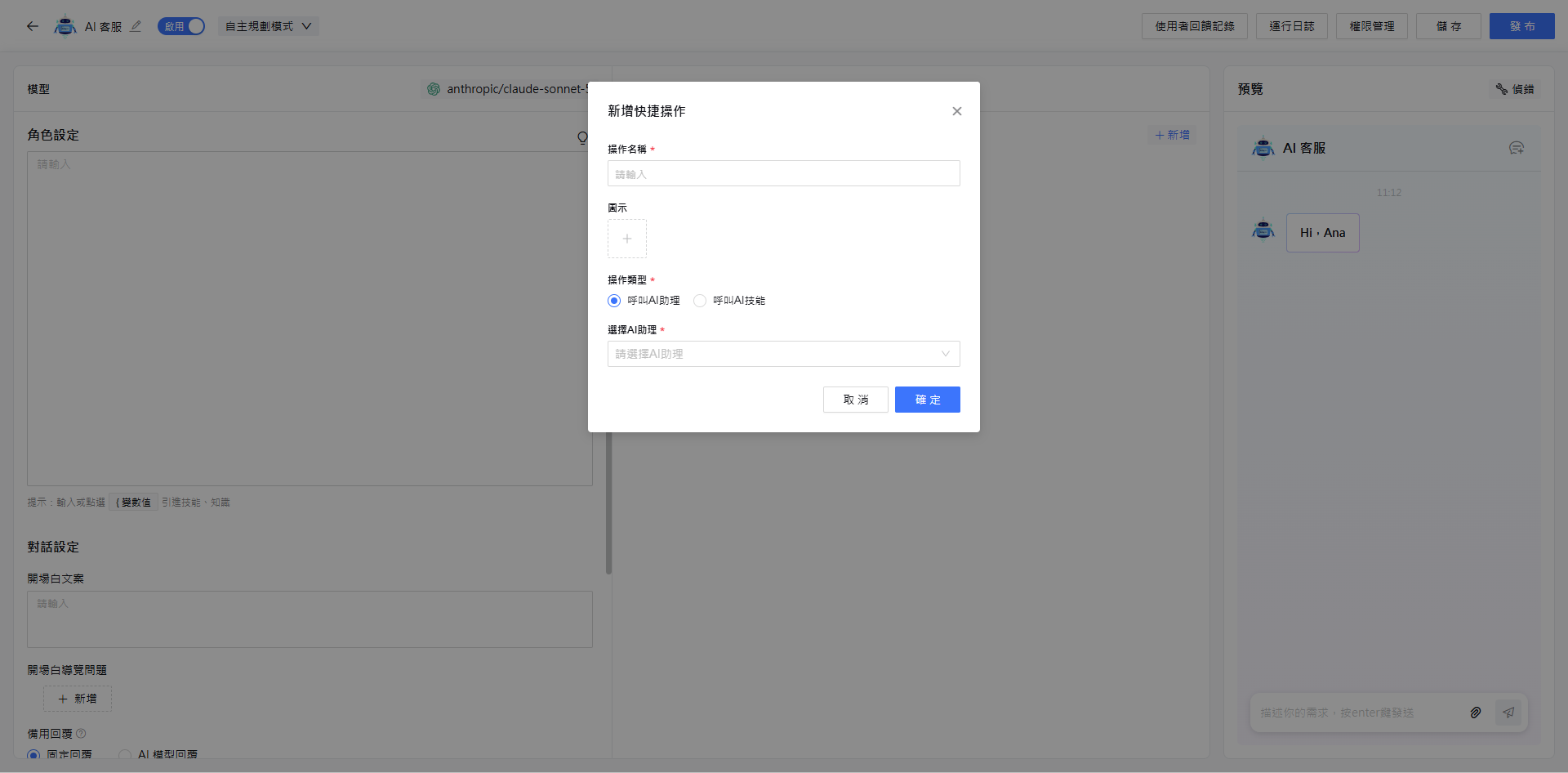
7. 權限管理與發布
點擊上方工具列的 『權限管理』,可設定這個助理要開放在哪裡、由誰使用。
[使用管道]:以核取方塊決定助理的對外入口,可複選。
- GooJob Bot:由 Bot 依喚起條件判斷後喚起,使用者不必自己挑選助理。
- GooJob 應用:在前台成為一個獨立的應用入口,點進去就是與這個助理的對話畫面。
[GooJob Bot中喚起條件]:勾選 GooJob Bot 後可在此設定。語言模型會透過理解使用者意圖,來判斷是否喚起對應 AI 助理;點擊 『+ 新增』 可逐筆補上判斷條件。
[授權會員]:選擇可使用這個助理的部門、角色或個別人員。
權限管理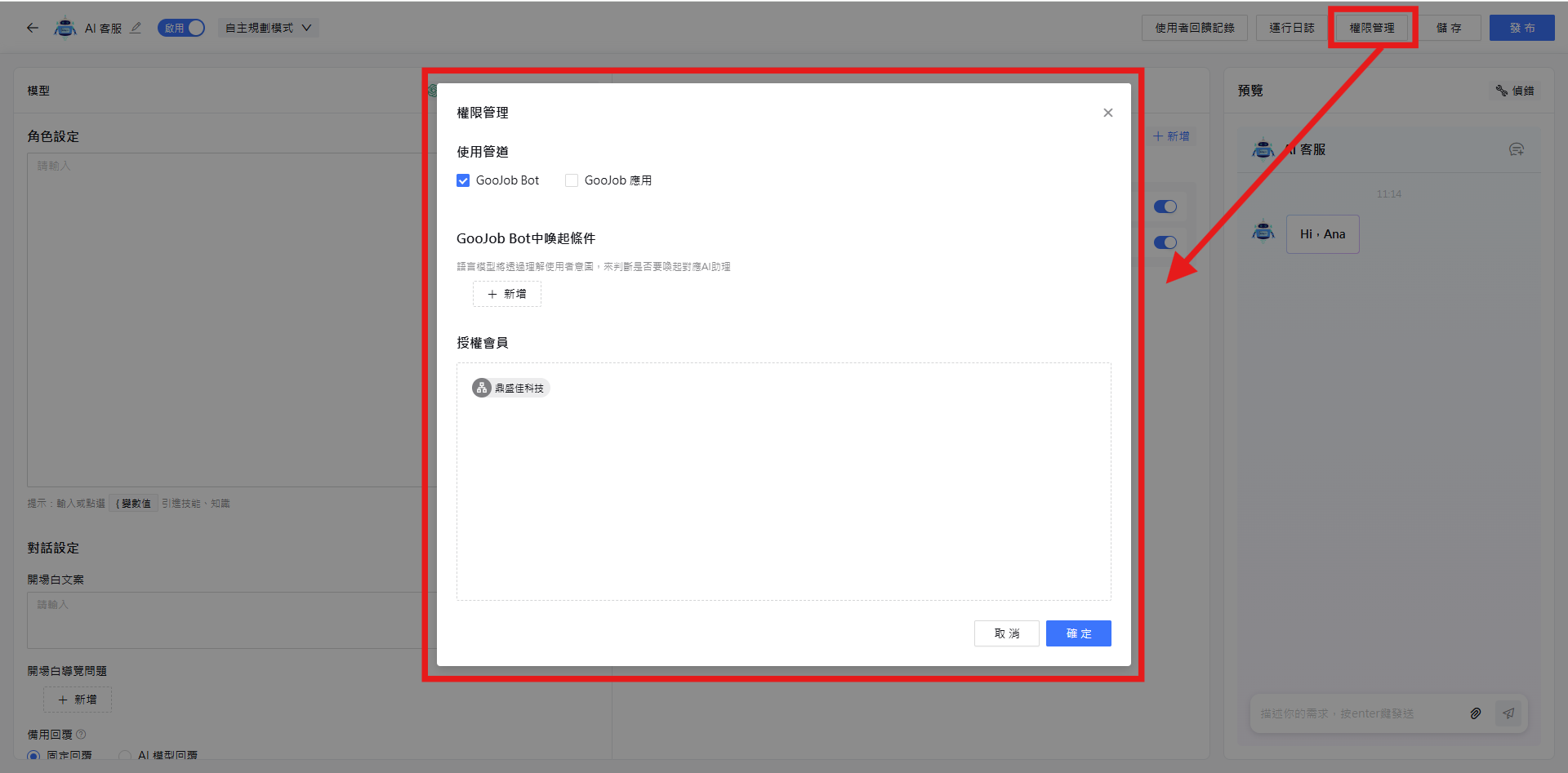
設定完成後,先點擊 『儲存』 保留設定,於右欄 [預覽] 實際對話確認無誤後,再點擊 『發布』,助理才會對前台生效。
只有 儲存 而未 發布 的變更不會套用到前台。調整已上線的助理時,建議先在預覽區驗證,確認回覆符合預期再發布。
建議的建置順序是:先在 【AI 模型】 與 【統一設定】 準備好底層服務,接著建立 【AI知識庫】 與 【AI技能】,最後才回到 【AI助理】 把它們組裝起來。這樣在設定助理時,需要掛載的元件都已經就緒。
8. 偵錯與運行日誌
助理上線前後,可透過兩個工具確認它實際的運作情形。
📌 偵錯
點擊右欄 [預覽] 右上角的 『偵錯』,畫面左側會切換為 【偵錯詳細資訊】,可由上方下拉選單挑選要檢視的對話,查看該次回覆的執行過程。
偵錯詳細資訊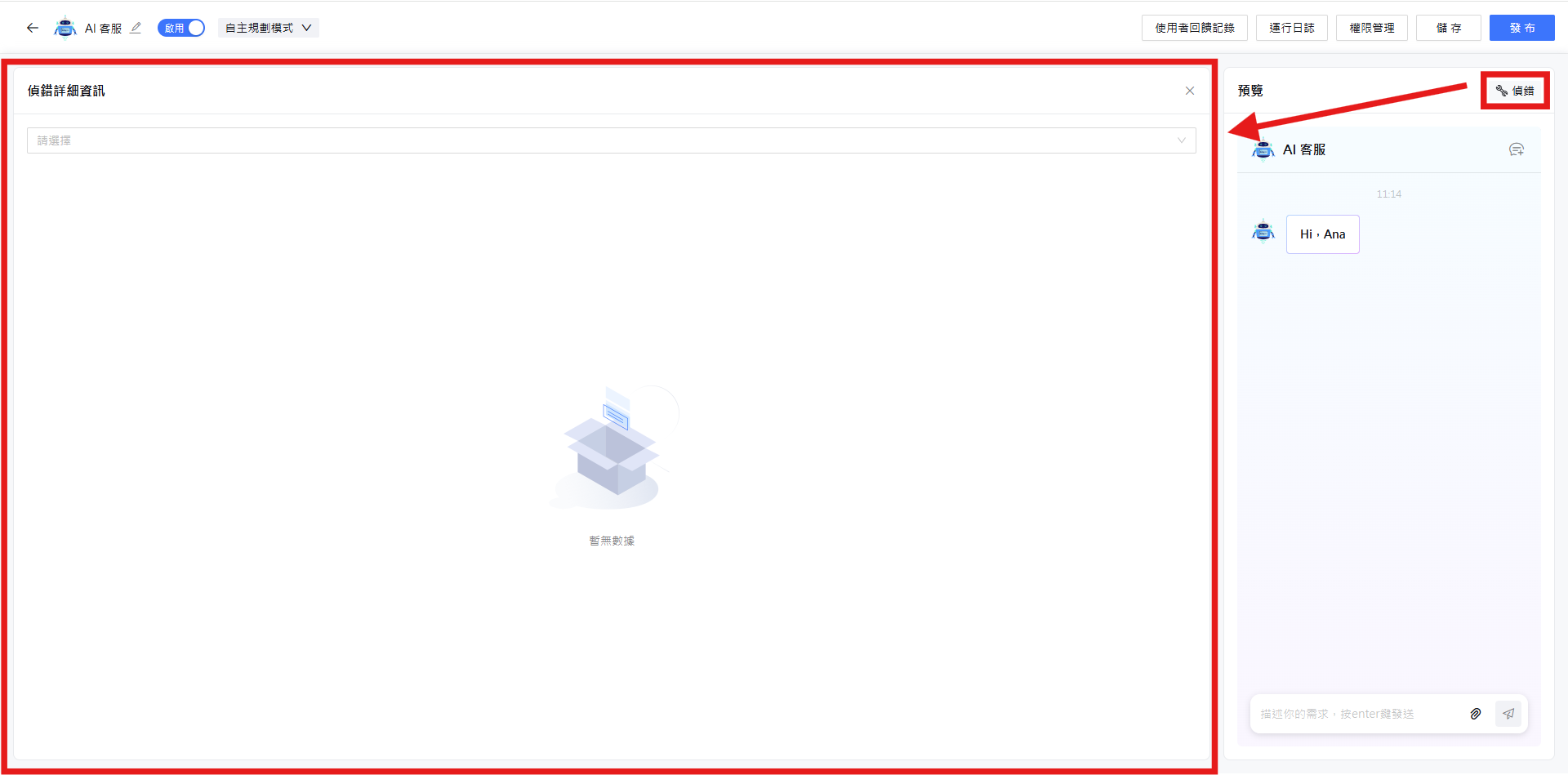
在預覽區送出一則訊息後再開啟偵錯,就能看到助理這次判讀了什麼意圖、呼叫了哪些技能,是調整角色設定與技能描述時最直接的依據。
📌 運行日誌
『運行日誌』 位於上方工具列,記錄這個助理實際被觸發的每一筆紀錄。
運行日誌入口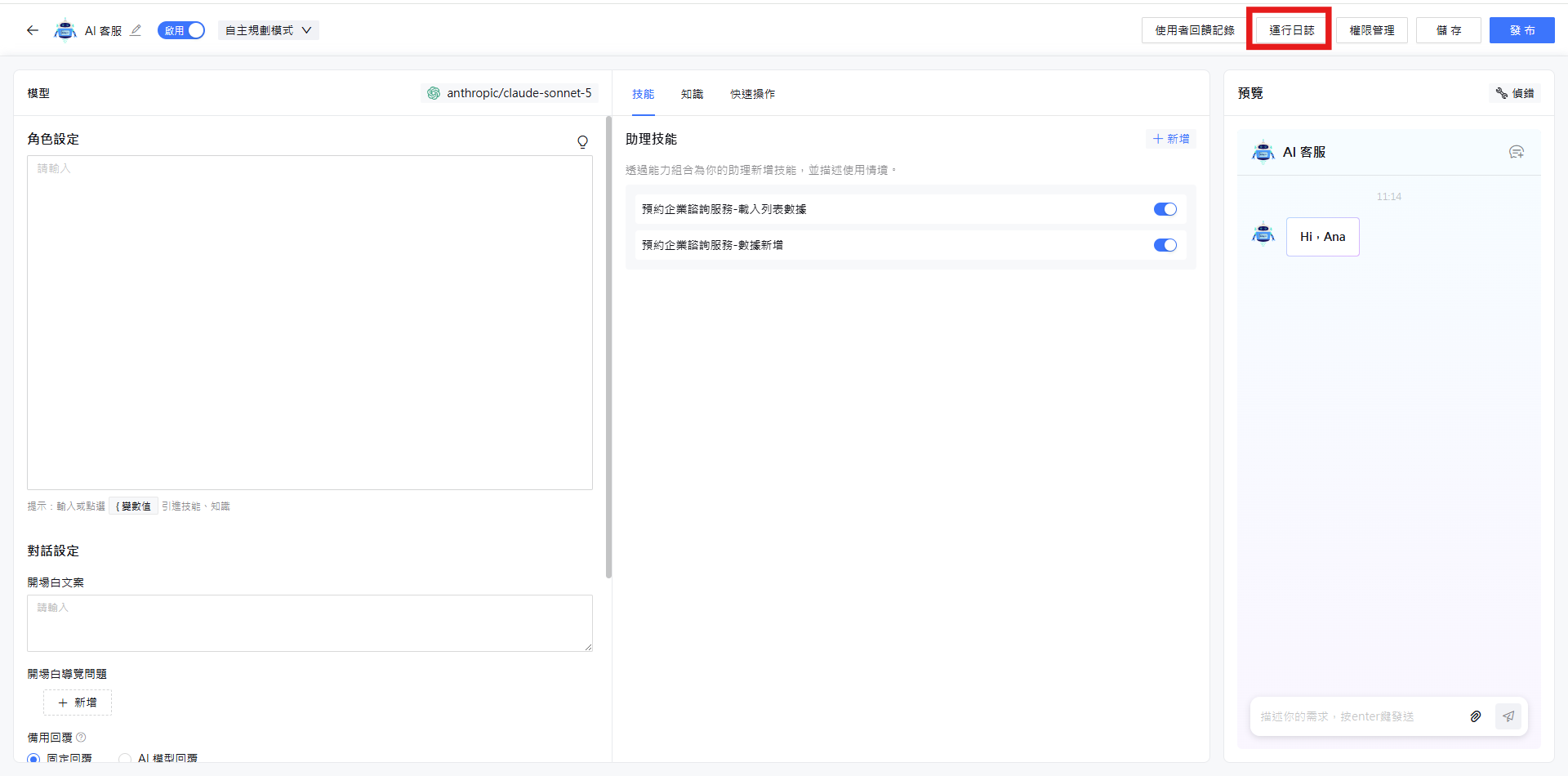
日誌頁面上方提供查詢區,可依觸發的人員、時間、方式與執行狀態等條件篩選;點擊 『查詢』 篩選、『重設』 清除條件、『收起』 收合查詢區。
列表欄位如下:
| 欄位 | 說明 |
|---|---|
| 觸發使用者、使用者帳號 | 觸發這次執行的人員。 |
| 觸發方式 | 觸發來源,例如 AI助理對話觸發。 |
| 觸發位置 | 實際執行的助理名稱。 |
| 觸發業務數據 | 本次執行所關聯的業務資料;無關聯時顯示 --。 |
| 觸發時間 | 執行的時間點。 |
| 所屬會話 | 可跳轉至該次執行所屬的會話。 |
| 使用者輸入 | 使用者當時送出的內容。 |
| 操作 | 點擊 『查看詳細資訊』 檢視完整的執行過程。 |
運行日誌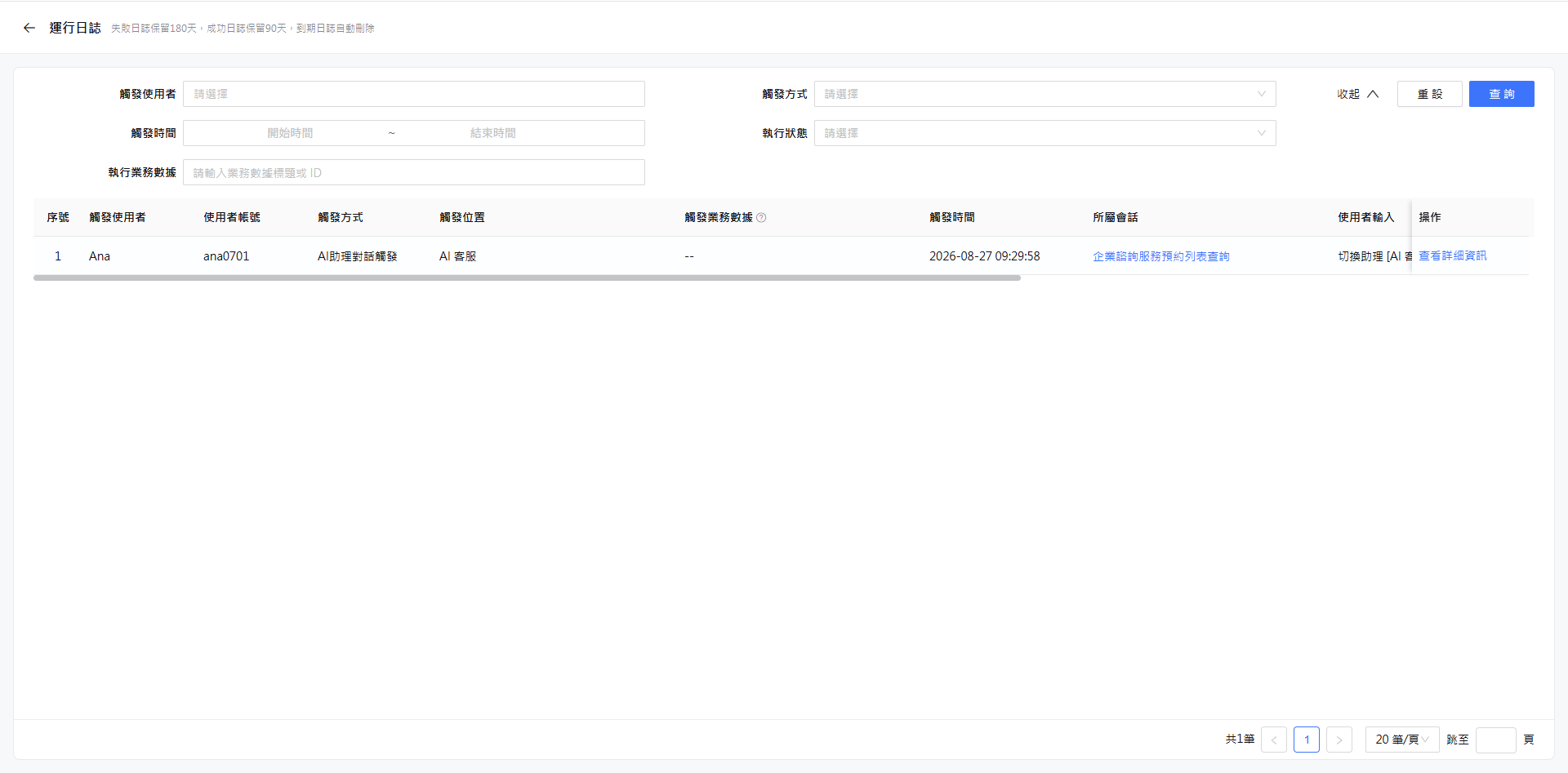
日誌有保留期限:失敗日誌保留 180 天、成功日誌保留 90 天,到期後自動刪除。若需長期留存,請於期限內自行匯出或記錄。
若要了解使用者對回覆品質的評價,可點擊上方工具列的 『使用者回饋記錄』,該頁面集中呈現前台使用者的評分與意見,並可跳轉回對應的會話與對話中檢視完整脈絡。